2009年8月17日 星期一

Windows Live Writer in Blogger (影片篇)

文字、圖片都介紹完了,接下來自然是介紹影片囉。

先來段影片吧。

主唱藤木直人也是我很喜歡的明星。

再加上女主角戶田在MV中超正的。畫面有修過,皮膚果然不一樣。XD


這是魔泡氣泡七的廣告。XD

##continue##


有人說,上班族上班的時候都在幹麼。最早以前是看yahoo新聞,接下來則是看youtube。

現在應該是上facebook去種田。

不過我還沒有參悟facebook跟Live Writer的關係。所以就不介紹了。(應該沒關係吧)

在Live Writer裡面要加入影片,跟圖片有點不太一樣。

加圖片的時候,如果是自己電腦裡面的圖,要加進去很簡單,複製貼上就好了。

但是在加影片的時候,自己電腦裡的影片,就沒這麼簡單了。反倒是直接去幹別人上傳好的影片,簡單到爆。XD


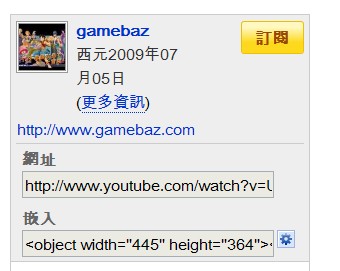
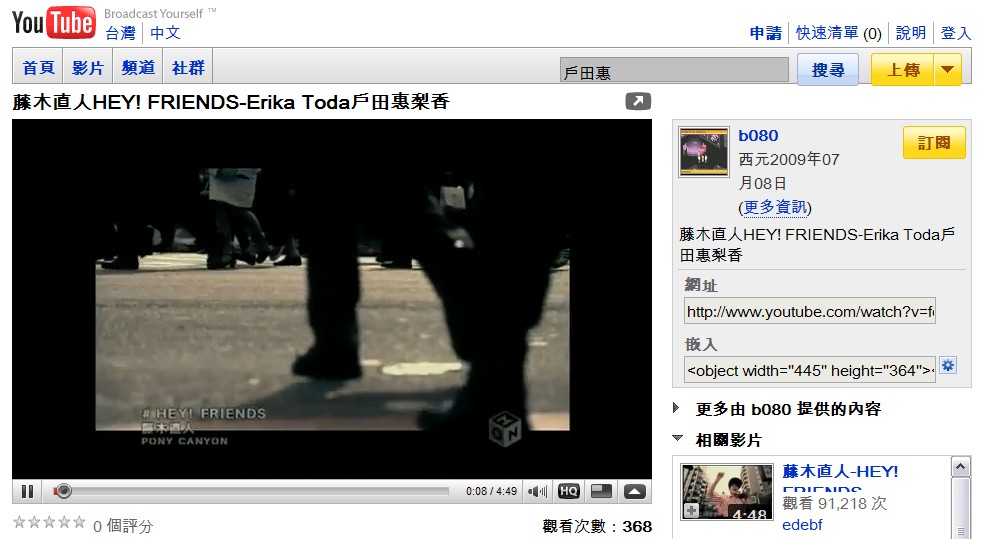
(1) 首先,找到youtube影片的網頁。
2009-08-11_005408.jpg


(2) 接下來把「嵌入」那欄裡面的所有字,全部複製起來。

2009-08-11_010436.jpg

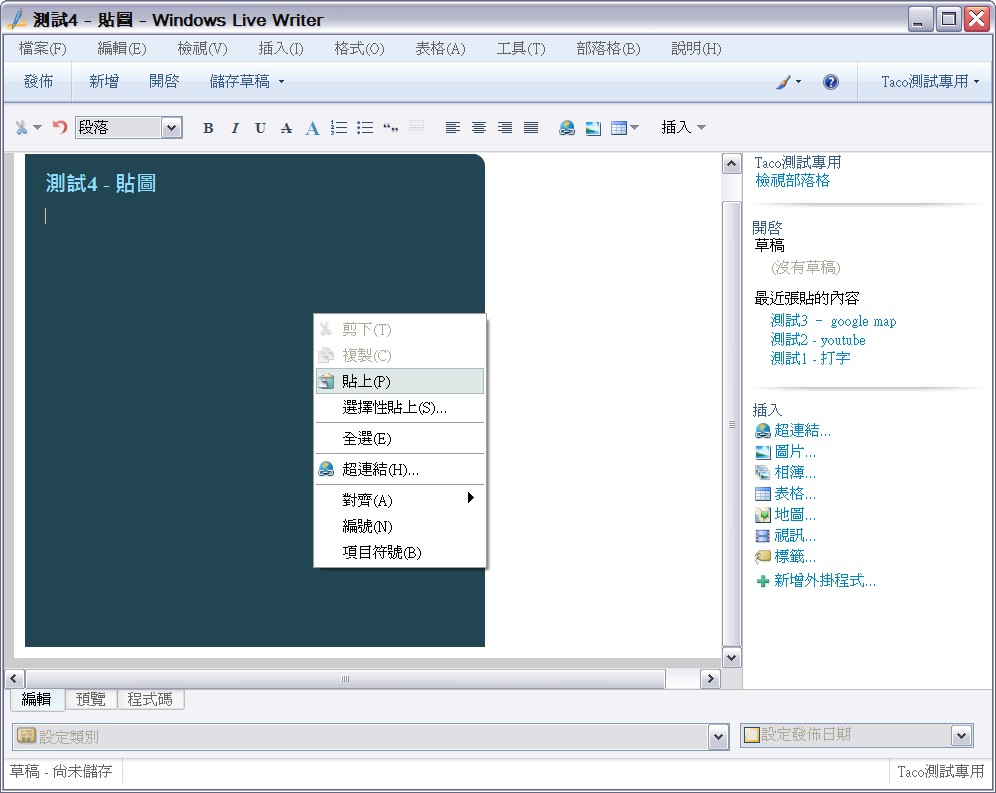
移到你的Live Writer貼上即可。

25.jpg

如果你嫌太長的話,你只要複製 http://www.youtube…. 這串網址,貼上以後,一樣會跑出影片來。不必弄那麼長一串嵌入碼啦。XD


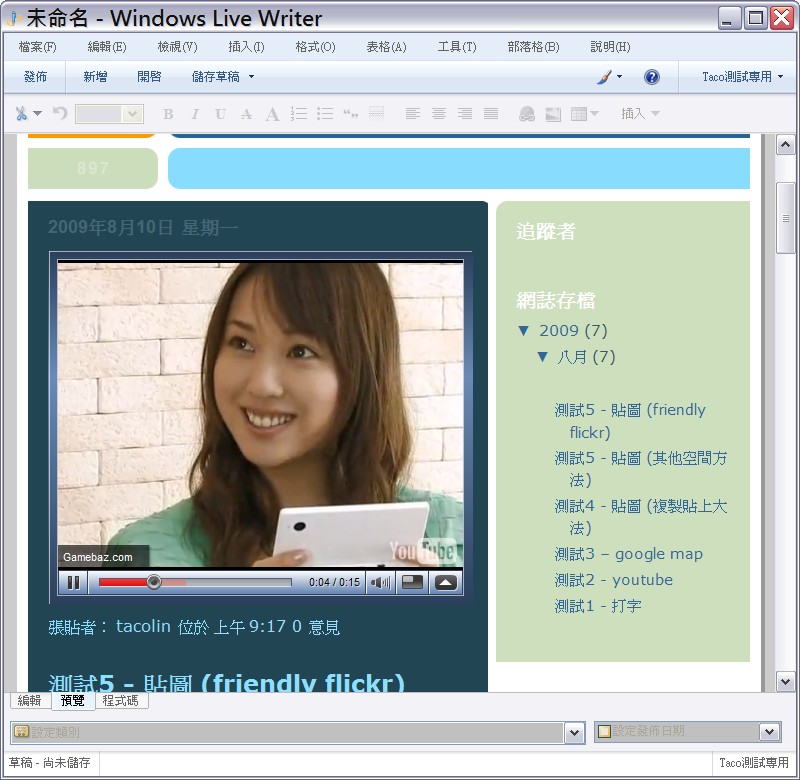
(3) 接下來你就會看到影片出現了。而且重點是,如果你切換到預覽模式底下。
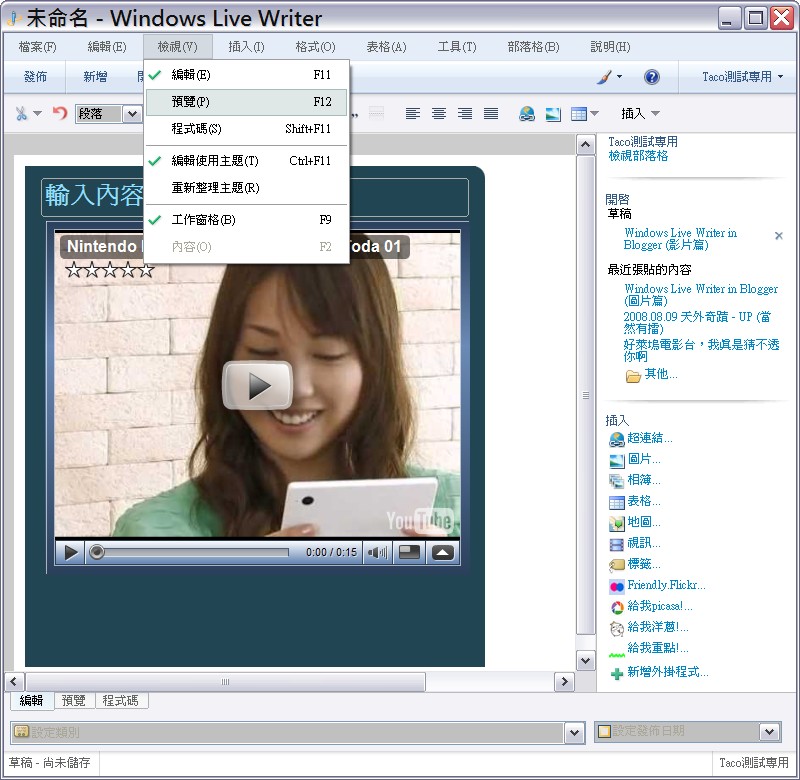
2009-08-11_011020.jpg

還可以播放。真是太牛逼了。

2009-08-11_011106.jpg


Live Writer總共有三種模式。(舊版的有四種)

編輯 - 一般最常用的模式。

預覽 - 真正blog上會長怎樣。

程式碼 - 讓你修改Html語法用的。這是進階的人才玩的,初學者不要管這麼多。

除了最上面可以切換以外,視窗下面也有Tag可以快速切換。


(4) 當然,除了直接上youtube複製網址以外,要是你電腦裡面有影片檔,想利用Live Writer上傳,也沒有問題。選擇「插入」->「視訊」。

這裡就不能直接複製影片然後貼上囉。我有試過,呃…下場不太妙?
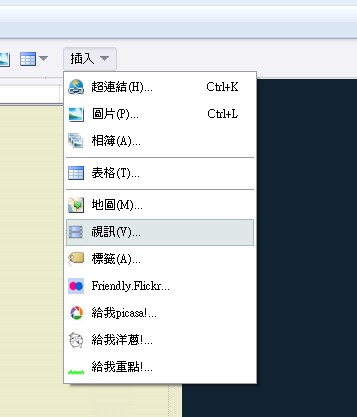
2009-08-11_011636.jpg

目前Live Writer支援兩個影片上傳網站,一個是Microsoft自家的Soapbox,一個就是google的youtube啦。
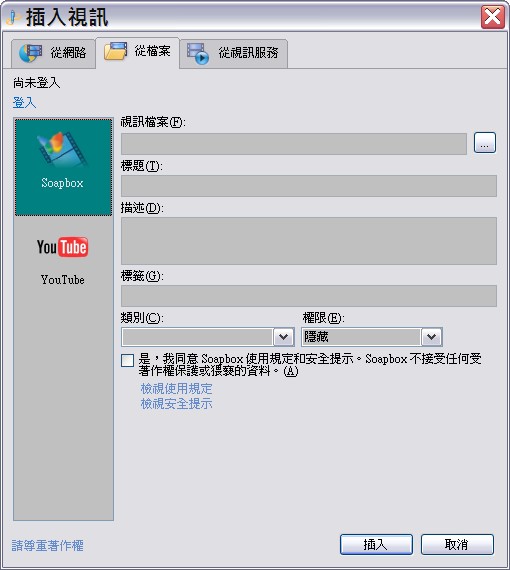
2009-08-11_011652.jpg


所以說,寫blog多簡單。幹一堆別人的影片來貼,幹一堆別人的圖來貼,然後寫一些文不及意的狗屁文字,不寫也無所謂,反正沒人在乎?XD

貼影片、貼圖、打字,就這樣解決了,多簡單啊。


2009年8月16日 星期日

Windows Live Writer in Blogger (圖片篇)

001s.jpg

目前的blog文章來說,不外乎就是文字、圖片、影片三者的組合。在上一篇當中,已經介紹過Live Writer基本的安裝,以及文字部分的撰寫。

本篇就開始介紹,如何使用Live Writer在部落格中方便地加入圖片。

##continue##


(1) 首先,你需要(去網路上幹一張圖片)電腦中找一張圖片,像這張。

001s.jpg


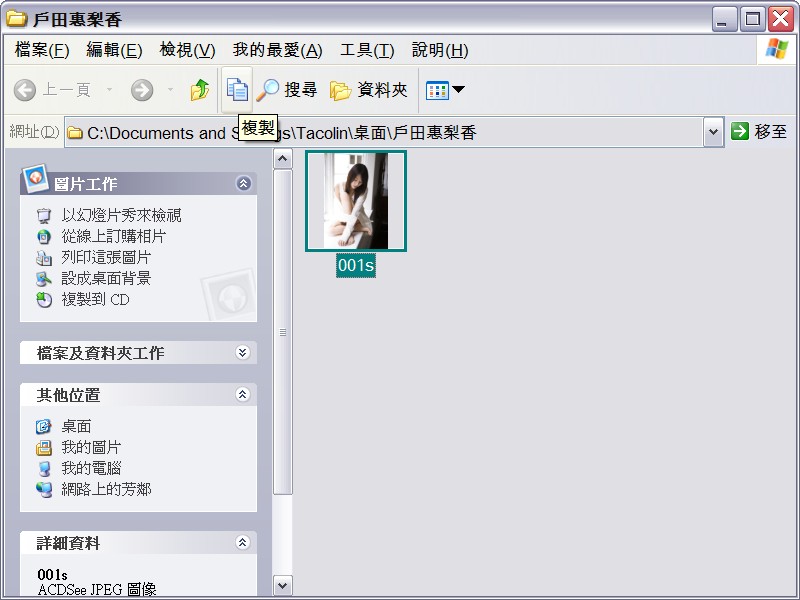
(2) 接下來,把這張圖片複製起來。看你是要用Ctrl + C也好,用右鍵->複製也好。隨你高興。

24.jpg


(3) 接下來回到你的Live Writer視窗,然後「貼上」,就會看到你的圖片出現在Live Writer當中了。

如果你不想用「複製貼上」的話,其實直接把電腦裡面的圖,用拖曳的拖到Live Writer的視窗裡面也是一樣。XD

25.jpg


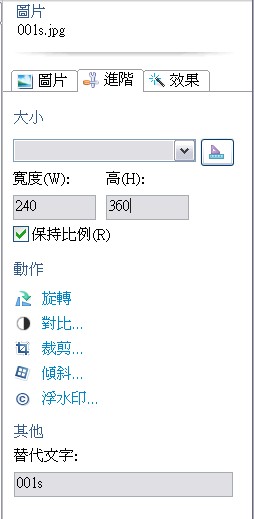
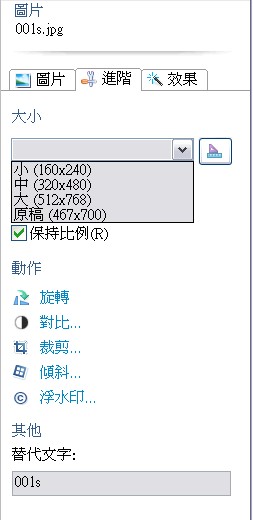
(4) 貼上的時候,你會看到圖片好小一張,別擔心,你可以利用視窗右邊調整照片的大小。比較詭異的是,大(512*768)才是原本的尺寸,原稿(467*700)並不是原本圖片的大小。這個應該是程式的bug,習慣就好。除了大中小之外,也可以自己輸入想要的圖片大小數值,記得保持比例,不然變形就糟了。

26.jpg 27.jpg28.jpg

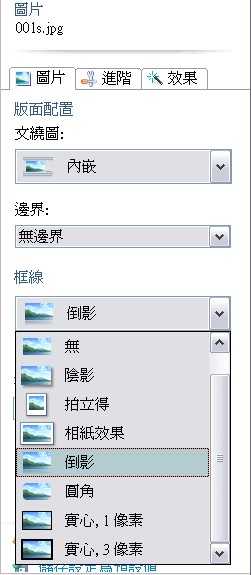
除了大小之外,你也可以調整圖片的邊框。Live Writer有很多可以選擇。雖然仍不及光影魔術手或是PhotoShop,但仔細想想,至少你不必另外開一個視窗來處理圖片,而且重點是,Live Writer使用起來簡單多了。

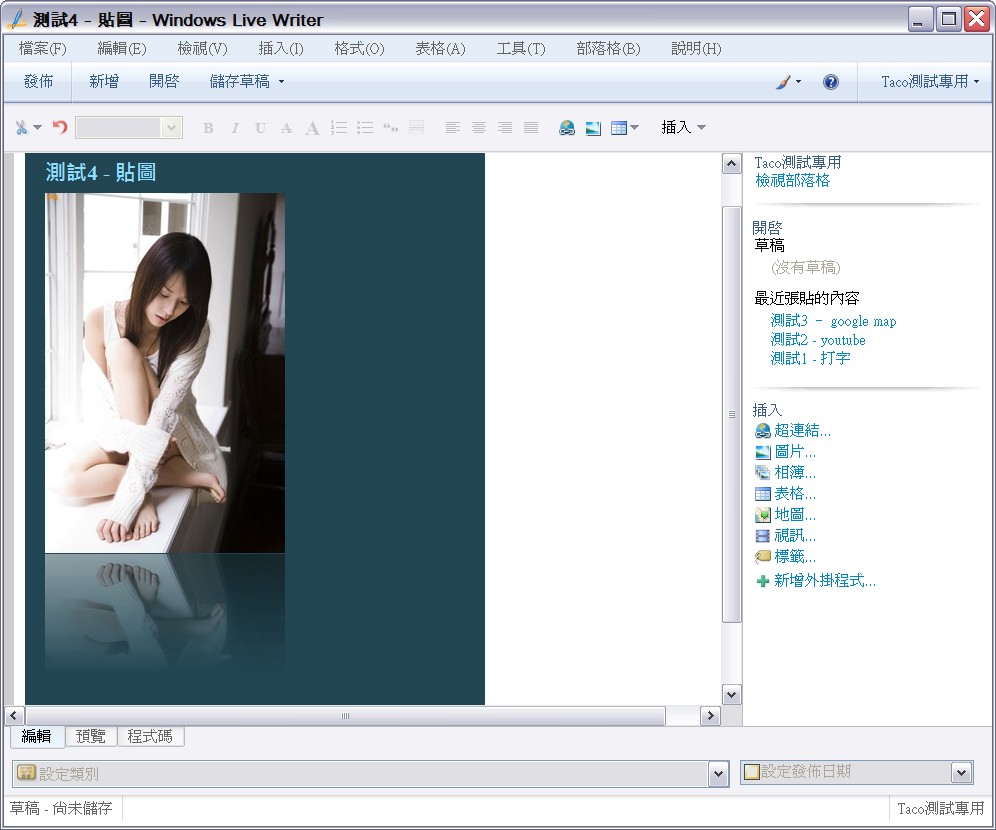
在這我們選了「倒影」,瞧,馬上就出現倒影了,說多厲害就有多厲害。

29.jpg

效果的部分也有不少,我沒試過,想玩的人可以試試。


(5) 好啦,圖貼完了,也有很美的倒影效果,那我們就來發佈它吧。

30.jpg

你可能會很好奇,我只是這樣把圖片貼到Live Writer,然後圖片就會自動出現在blog上嗎?不必上傳到相簿或是什麼網路空間嗎?

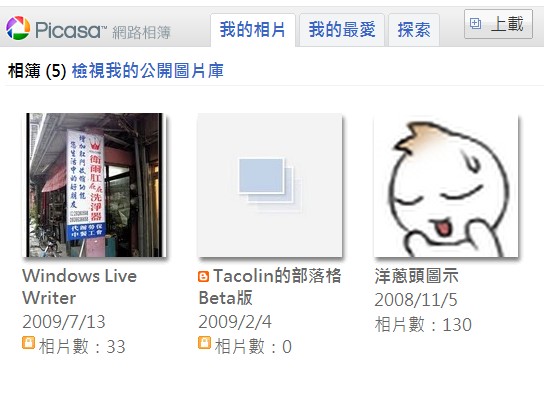
如果你有blogger,你自然就會有picasa相簿。這個我就不多說明了,去你的Picasa相簿看一下吧。

你會發現,在你的Picasa相簿裡面,會多一本叫做「Windows Live Writer」的相簿。我因為之前就使用過了,所以裡面還有其他的圖片。

31.jpg

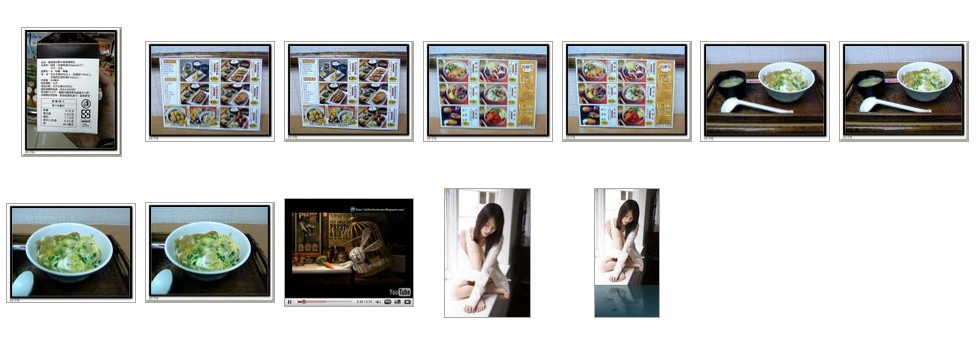
點進去一看,注意一下最後兩張圖片。沒錯,就是剛剛你複製貼上的照片。Live Writer會把你貼上的照片,趁著發佈的時候,自動上傳到你的Picasa相簿去。

一張是原圖,一張是加了效果(或是改變大小)以後的圖。所以你貼一張,Live Writer就幫你上傳兩張。

32.jpg

有的人說,我只想上傳一張怎麼辦?

很抱歉,目前我找不到可以設定的地方,或許你可以進到Picasa去,把原圖那一張刪掉。blog文裡面的圖,應該是加了效果(或改變大小)之後的那張圖。


發佈完以後就像這樣。

http://tacolintest.blogspot.com/2009/08/4.html 


上面介紹的是,最簡單的複製貼上大法。

有的人可能會說,那我原本圖片,就放在網路上的別的相簿,或是別的地方,那怎麼辦?

別擔心,一樣很簡單。

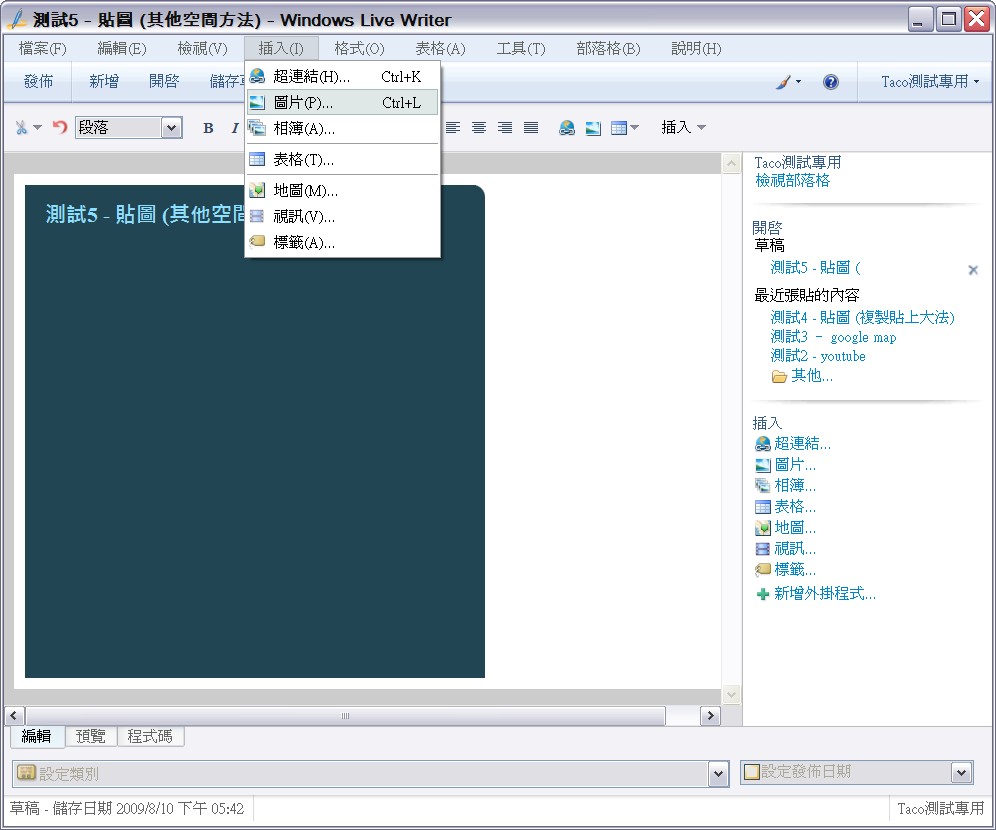
(1) 首先,你要把那張圖片的網址找出來。這時候就不能直接貼上了,要選擇「插入」->「圖片」。

33.jpg


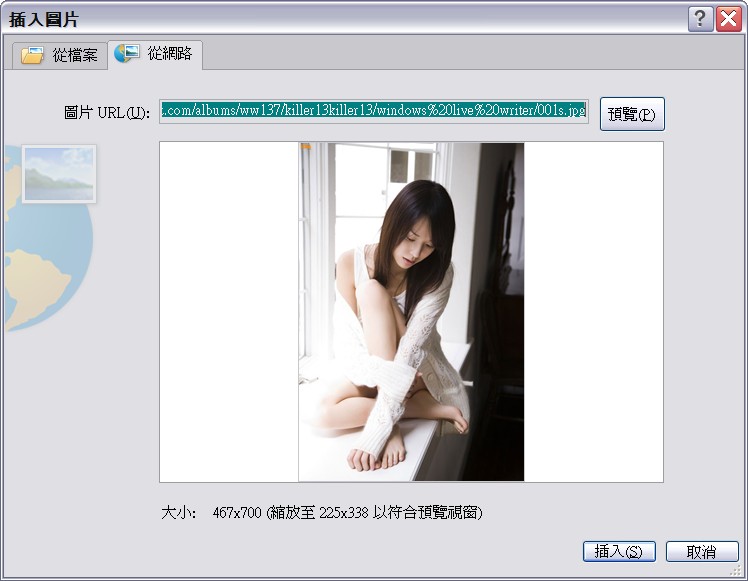
(2) 接下來選擇「從網路」。並把網址貼上。按下插入,就完成了。

34.jpg

但是如果你是使用這種方法,很抱歉,圖片就沒有辦法加一大堆特效了。只能選擇「套用部落格樣式」或是「無」。

35.jpg


如果你習慣用picasa相簿配合blogger來寫的話,Live Writer真的很方便。你就先從自己的電腦,複製一堆照片,貼到Live Writer裡。

之後把效果、大小都調整好,順便再把文字也寫一寫。按下發佈。

一篇圖文並茂的帖就出現了。你甚至連自己上傳到Picasa相簿都不需要。Live Writer幫你做了。

你甚至連幫圖片做特效都不需要,如果你對圖片沒有很要求的話,Live Writer一樣可以幫你做完。

找出圖,複製貼上。打字。發佈。就結束了。

That’s all


如果你的圖習慣放在別的地方的話,當然就會比較麻煩一點。但其實比起原本的blogger編輯器,我覺得仍是方便許多。

圖的量少的話,就用上面的方法一張張插入吧。

圖比較多張,我是建議把整批圖的Html語法的程式碼複製,然後在Live Writer下,切到程式模式之後再貼上。等到切回編輯模式,你就會看到一大堆圖了。一張張插入太慢了。XD  切換模式的部分,之後也會講到。

要是你圖片都放Flickr,還有 左手 外掛可以輔助,之後會闢專文來介紹。


備註:

(1) 選用戶田的圖是因為個人喜好。XD

(2) 如果你的圖片多,又加了邊框跟效果,在進行「發佈」的時候,就要花上比較久的時間,不必太擔心,時間久是正常的。

2009年8月15日 星期六

Windows Live Writer in Blogger (文字篇)

wlw.png

由於使用這套軟體實在太方便了,所以特地撰文來教學兼推薦一下。


##continue##


以下的內容都是使用windows live writer 這套軟體,配合google blogger來使用。

是的,你沒看錯,是MicroSoft配Google,兩個死對頭的公司。或許Live Writer配合Microsoft自己的blog空間會更好用?但是我自己是使用blogger的,我只知道,Live Writer配合blogger已經夠好用了!

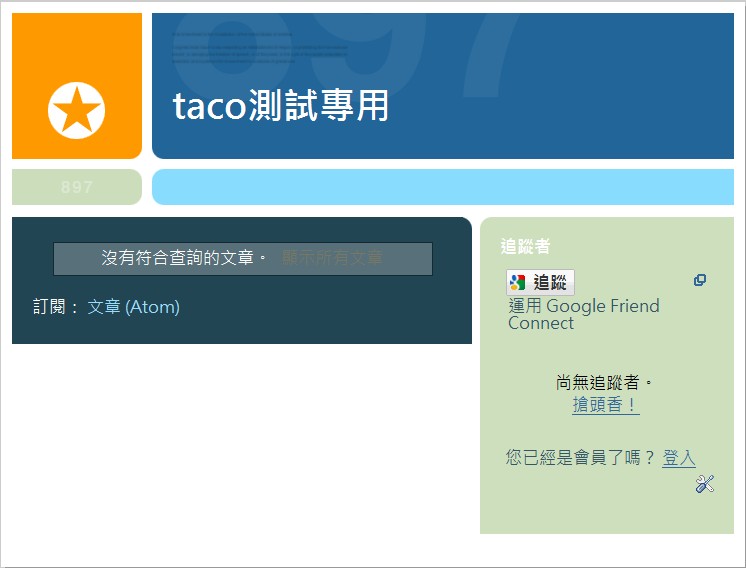
(1) 首先,你需要去弄出一個blogger。

2009-08-10_170127.jpg


(2) 接下來,你需要到這裡去下載Windows Live Writer這套軟體。

http://windowslivewriter.spaces.live.com/

Windows Live會把一系列的軟體打包起來,如果你一路按下去的話,就會全部都裝。這就是邪惡的微軟會幹的事。為了對抗邪惡的微軟帝國,你在安裝的時候,記得把你不想要的東西去掉。只留下Windows Live Messanger(如果你還沒裝過)跟Live Writer就好。

要留下Live Messanger的原因無他,因為這個東西好像不能被拿掉。XD


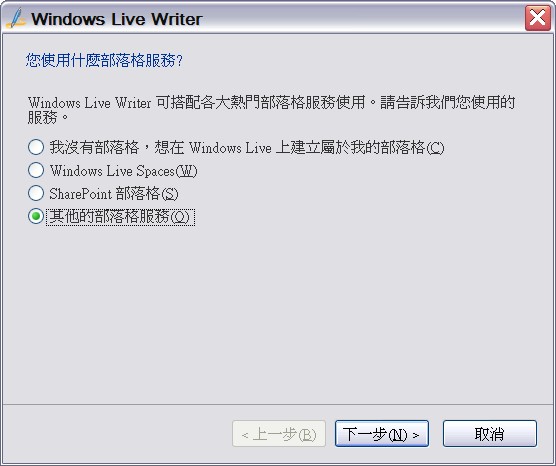
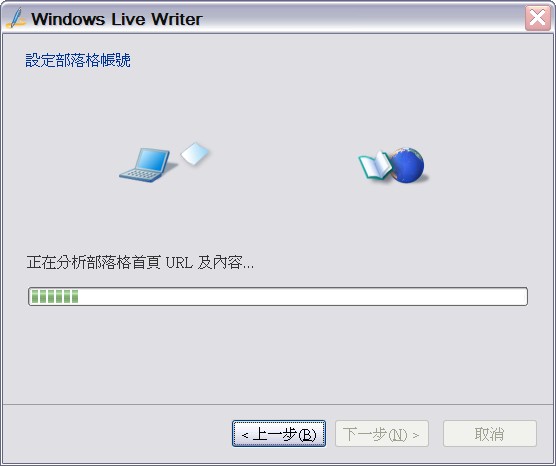
(3) 打開 Live Writer,請你跟我一起做~

02.jpg

選擇「其他的部落格服務」


03.jpg

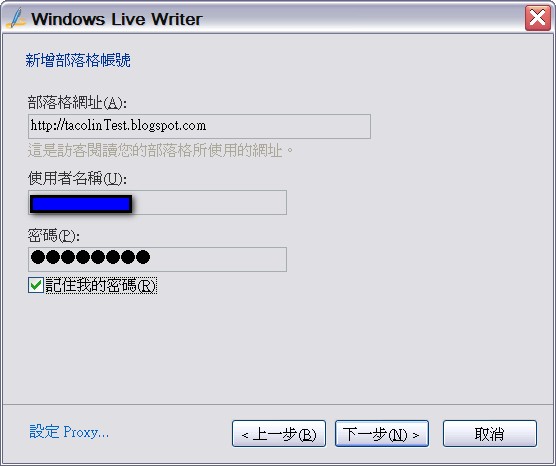
輸入你的blog網址,以及帳號密碼。


04.jpg

05.jpg

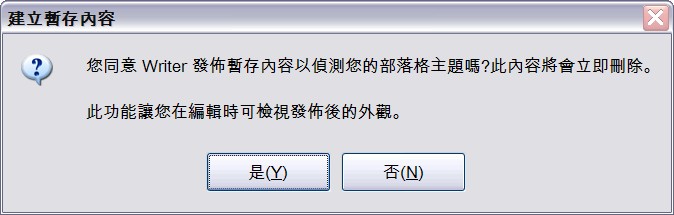
這個不同意不行啊,就答應吧。


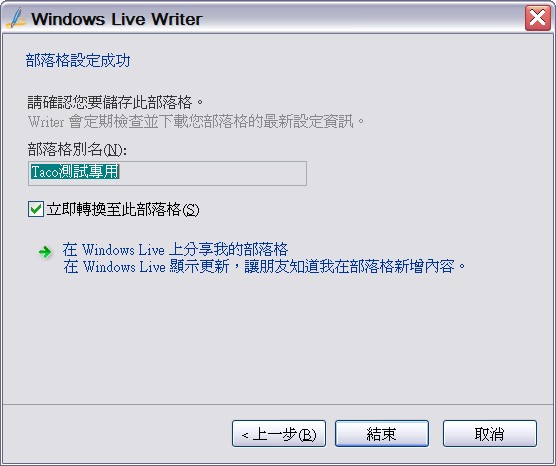
06.jpg

07.jpg

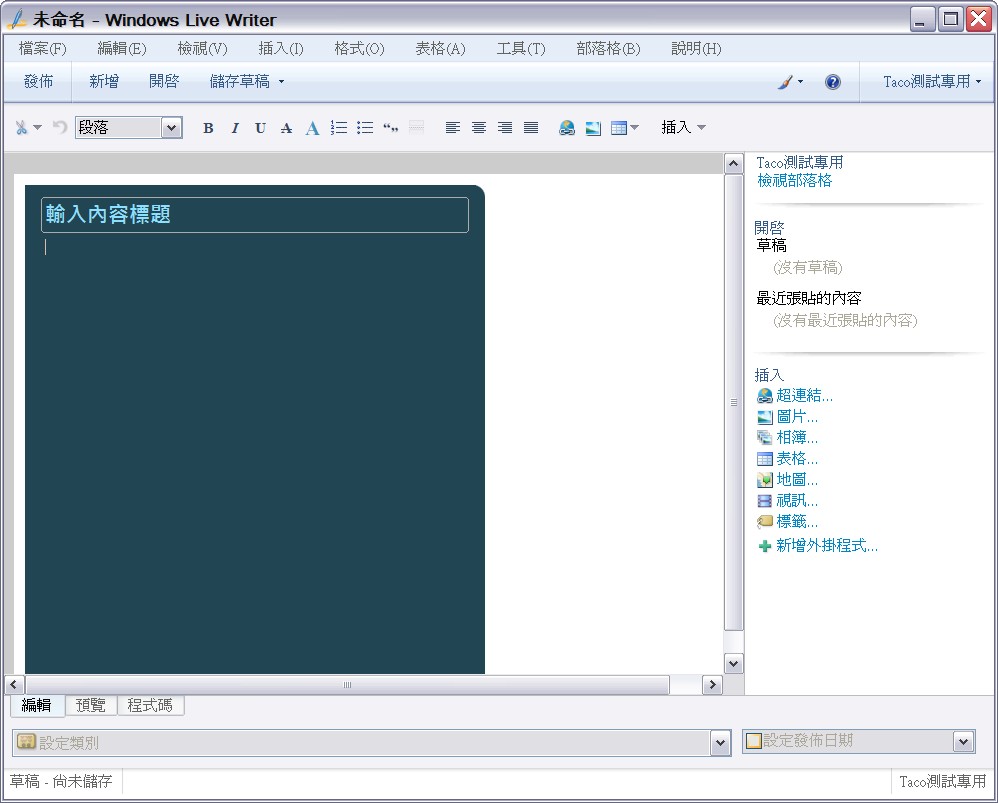
等到格式確定之後,windows live writer就會跟你的blog格式長得一模一樣。


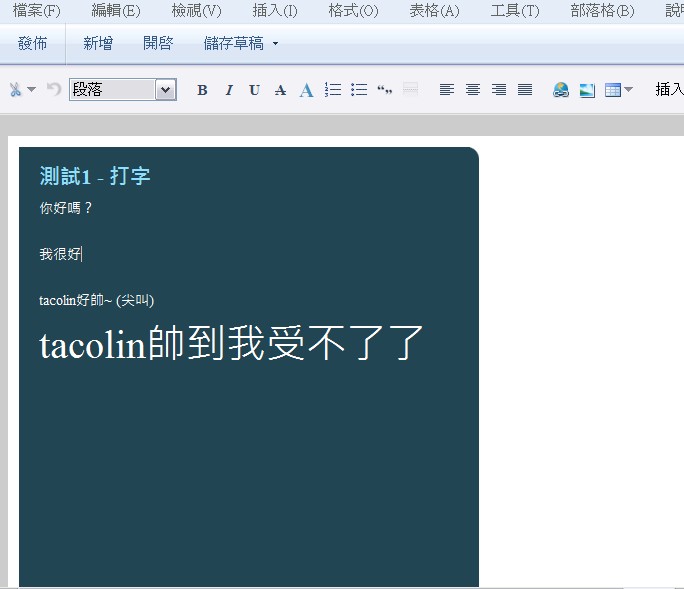
2009-08-10_191123.jpg

這時候我們可以把文字打上去。


09.jpg

然後按下左上角的「發佈」。


10.jpg

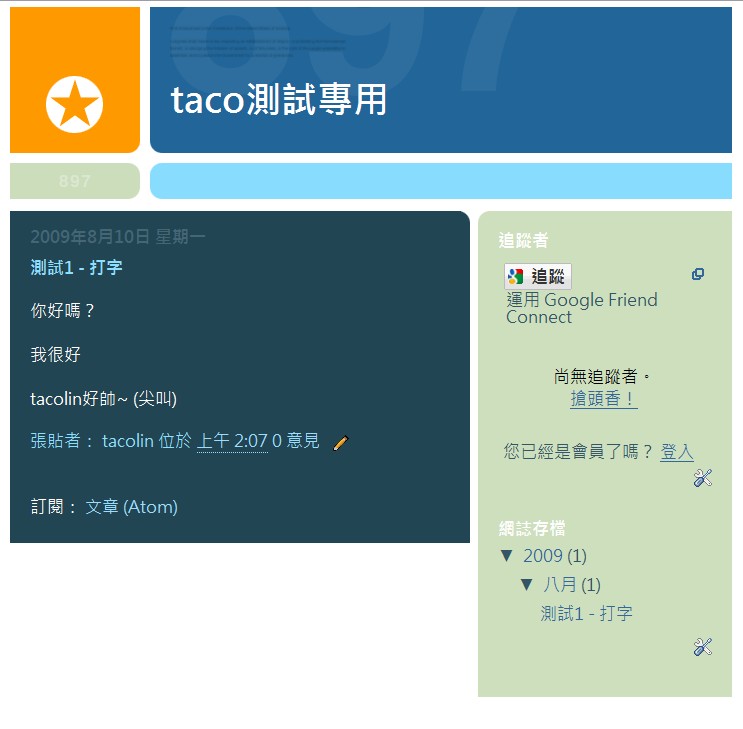
接下來,你就看到你的blog文章已經出現了!

http://tacolintest.blogspot.com/2009/08/1.html

多方便的一個東西啊。

我個人是覺得比blogger的網頁要好用多了。

接下來,還會有更深入的介紹。敬請期待。

2009年8月12日 星期三

[電影] 天外奇蹟 - UP 觀後感

p40.jpg

原本這週要回家慶祝父親節的,因為颱風的關係,所以延到下週再回去。仔細想想還有點虧,因為下週才買禮物的話,或許就沒有88折的特價了。(笑)

後來就跟著我老哥一行人,趁著星期日風雨比較小,一起跑去看Pixar的新片 - 天外奇蹟。

先貼幾段youtube上的預告片給大家看,雖然數量不少,但建議都看一下,除了跟之後的文章內容有關之外....它們都很有趣。這才是重點。


2009年8月9日 星期日

好萊塢電影台,我真是猜不透你啊

好萊塢電影台常常會播一些B級片。這個大家都見怪不怪了。

特別是這些劇情KUSO的B級片,旁白還是會用字正腔圓、一本正經的聲音來介紹,這違合感更是令人感到十分有趣。

不過,今天我看到這部「變形蛇王」的介紹。我發現我錯了,我太小看這位旁白了。

原來,旁白不僅僅是只會用正經的語調來介紹KUSO的片子啊。

原來,旁白在正經語調介紹KUSO片的同時,裡面還會暗藏笑點啊。

這旁白...真的是太厲害了啊...

而雇用這位旁白的好萊塢電影台,我完全猜不透你啊...  XDDDDD

##continue##


PS:大家聽到「人肉沙西米」的後面,有一句笑點很強的不要漏掉啊 XDDD